
Medical Attend の使い方や設定について、
キーワードで検索できます。
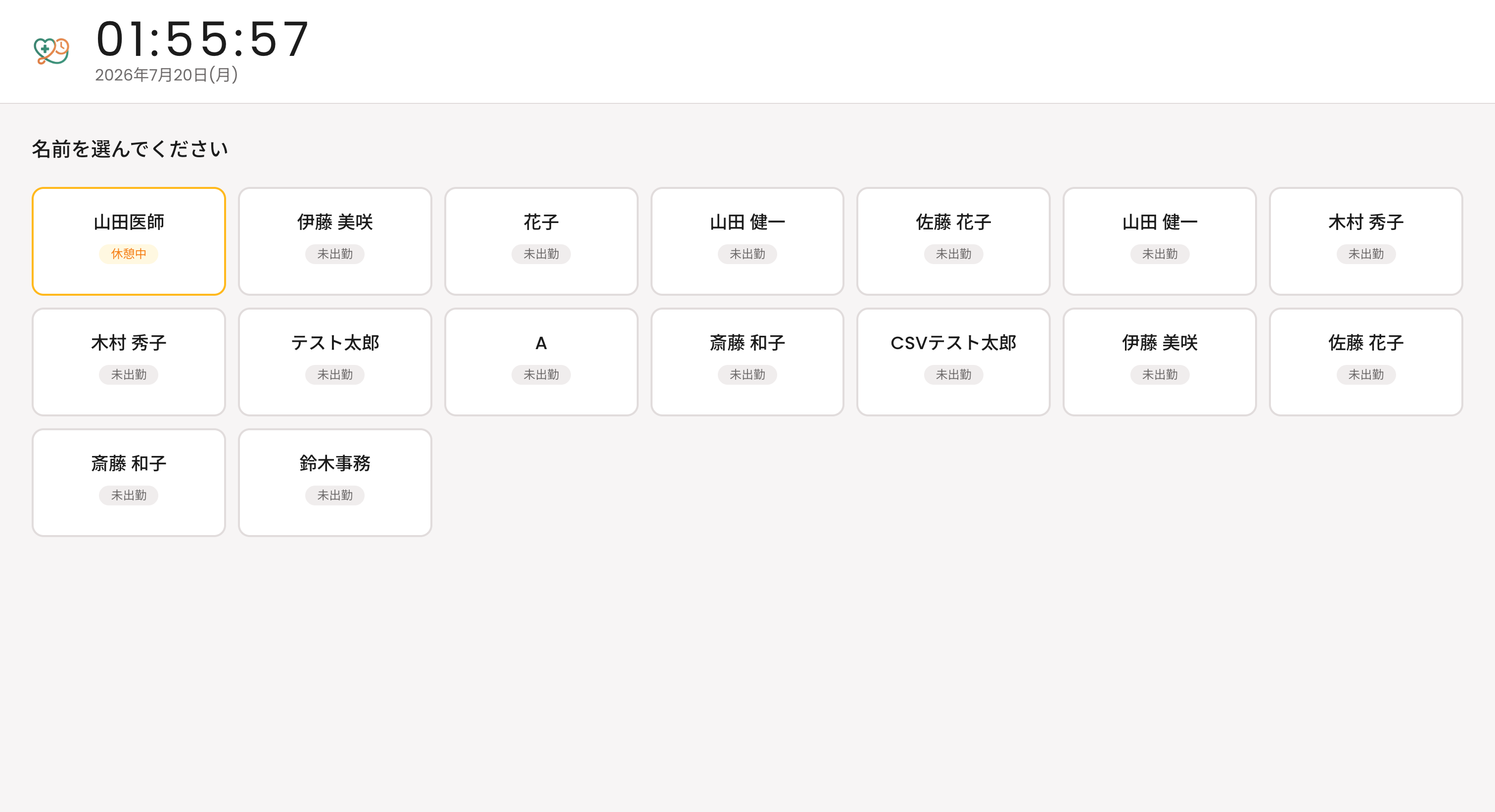
管理者が「打刻記録」画面から修正します。修正時は理由の入力が必要で、修正履歴は監査ログに残ります。
打刻後5分以内であれば、スタッフ本人が取り消しできます。5分経過後は管理者による修正が必要です。
Q. 間違えて2回打刻してしまいました
同じ種類の打刻は5分以内の重複が自動防止されます。
Q. PINを忘れてしまいました
管理者が「メンバー管理」画面でPINを再設定できます。
Q. 端末の時計がずれていると打刻時刻もずれますか?
いいえ。サーバー時刻で記録されるため、端末の時計に影響されません。
Q. PINなしで打刻できますか?
施設設定で「PIN不要モード」にすると、氏名をタップするだけで打刻できます。
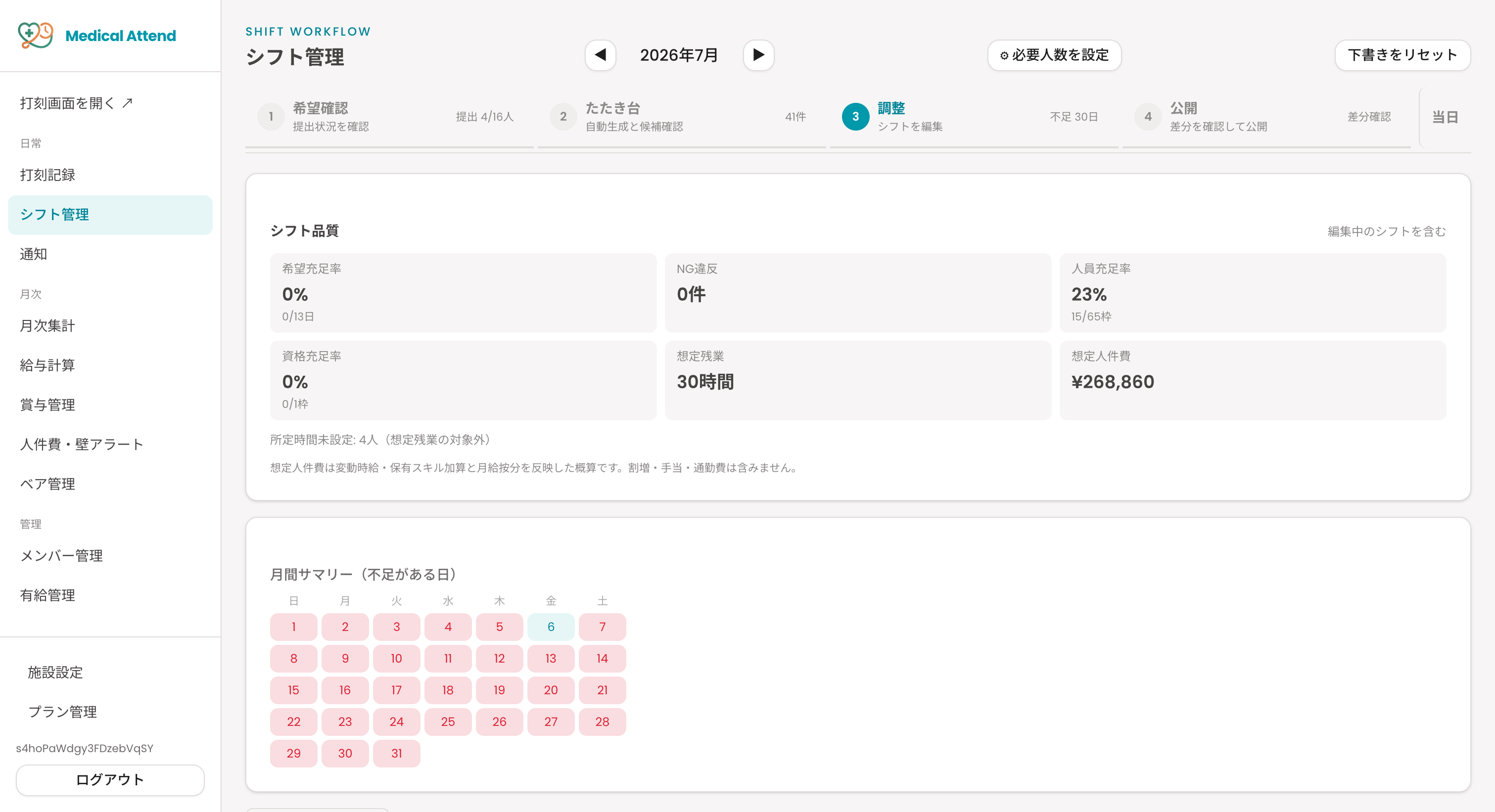
シフト管理は3ステップのワークフローで構成されています。
スタッフ用アカウントでログインし「シフト希望」を開きます。カレンダーから日付を選び、「希望」「可」「NG」の3段階と時間帯を入力して提出します。
「シフト管理」画面で「ドラフト作成」ボタンを押すと、スタッフの希望・職種(スキル)・シフトパターン・週所定時間・連勤上限を考慮したシフト案が自動生成されます。
週間ボード上部に表示される品質指標パネルで、以下を確認できます:
施設設定から「シフトパターン」を登録しておくと、ドラフト作成時に自動提案されます。よく使うシフト時間帯のテンプレートとして活用できます。
横軸=曜日・縦軸=スタッフのマトリクス表示。該当セルをクリックしてシフトの割り当て・編集が可能です。
欠勤・遅刻・早退・変更などの当日の勤務変動に対して、影響範囲の表示・代替シフトの募集・承諾管理を一貫して行えます。
欠勤等が発生すると、自動的に該当シフトの代替募集が発行されます。募集はスタッフのシフト希望条件に基づいて通知され、承諾するとシフトが確定します。
シフト管理画面の「募集状況カード」で各募集の状態(募集中/承諾済み/期限切れ)を一覧できます。承諾がない場合はキャンセルして別の方法で調整できます。
「月次集計」画面では、選択した月の全スタッフの勤怠データを一覧できます。総勤務時間・残業時間・深夜時間・有給取得日数などを確認できます。
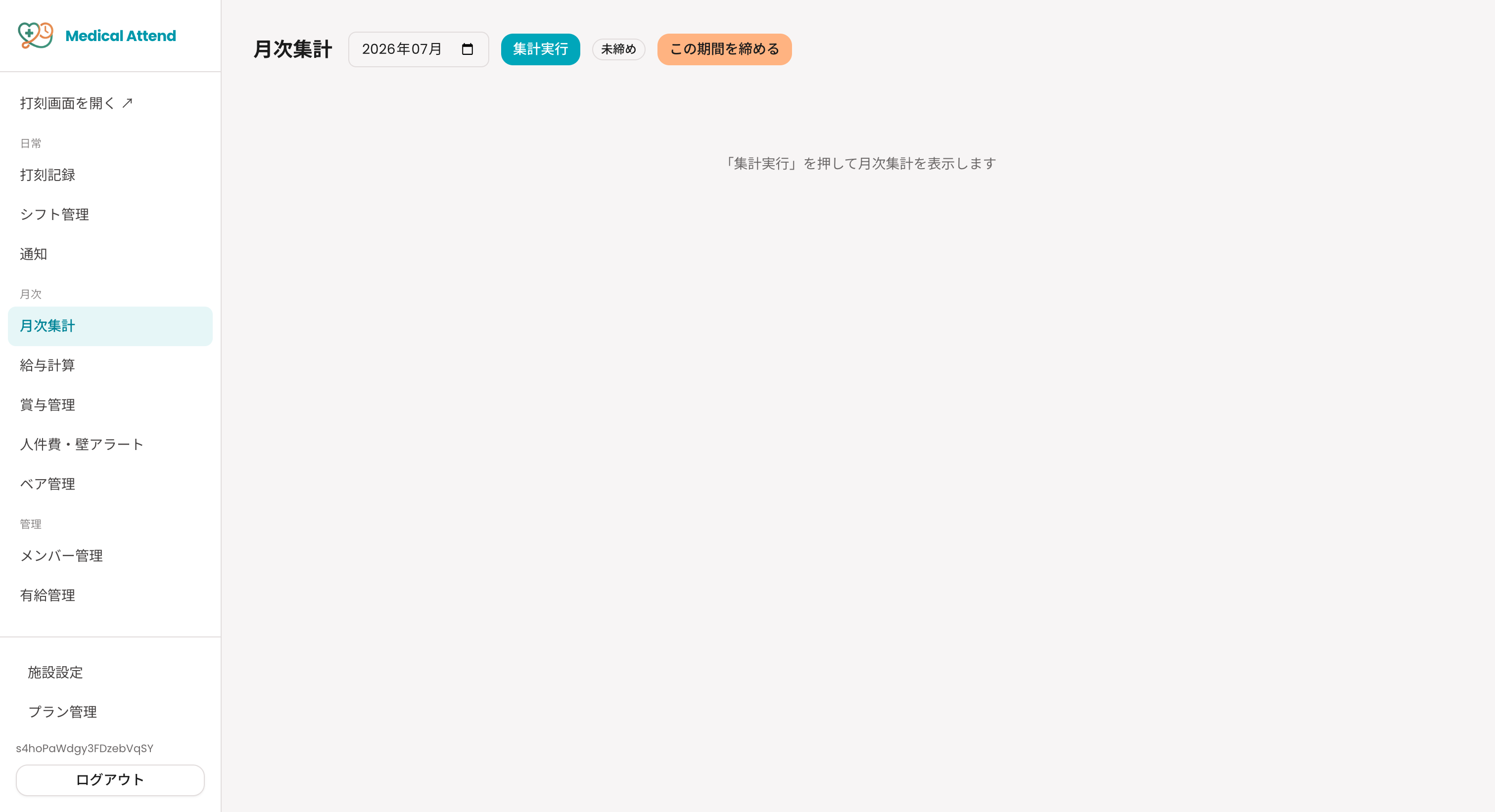
勤怠データの確定ステータスを管理します。月次集計画面から「締め実行」ボタンで対象期間の勤怠を締めると、締め済み期間の打刻編集がロックされます。
締めを解除する場合は「締め解除」ボタンから行えます。解除・再締めの操作も監査ログに記録されます。
メンバー管理で各スタッフの時給を設定します。時給の変更履歴は過去に遡って自動保存され、計算時に正しい期間の時給が適用されます。曜日別・時間帯別・スキル別の変動時給も設定可能です。
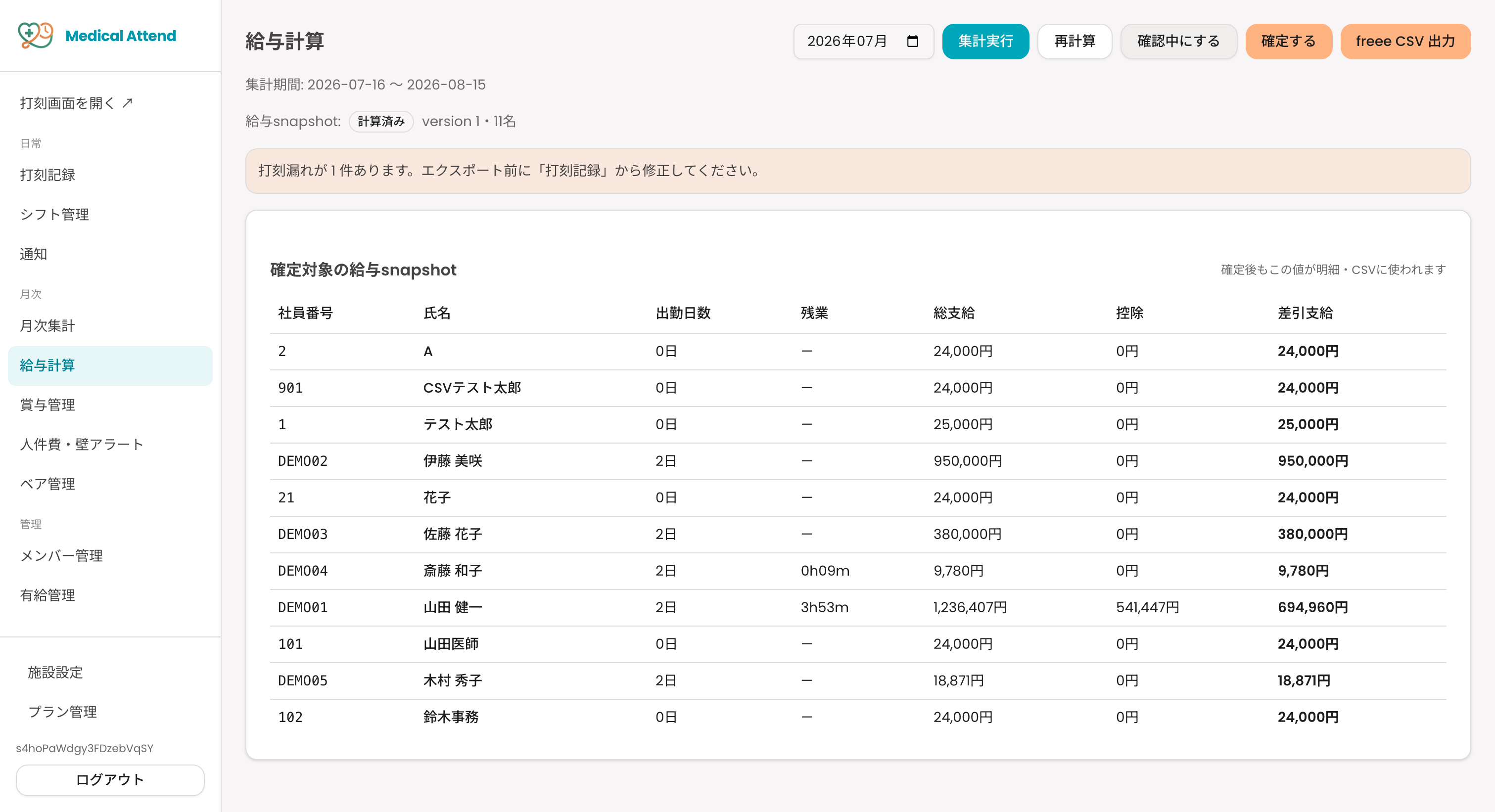
給与計算には以下のワークフローがあります:
確定後はデータがスナップショットとして保存され、編集は差し戻し(確認中に戻す)が必要です。
「PDF出力」ボタンでスタッフ別の給与明細をPDFで出力できます。社会保険料・所得税・住民税の控除内訳も表示されます。
「freee出力」ボタンで freee 人事労務に取り込み可能なCSVをダウンロードできます(BOM付UTF-8/CRLF形式)。
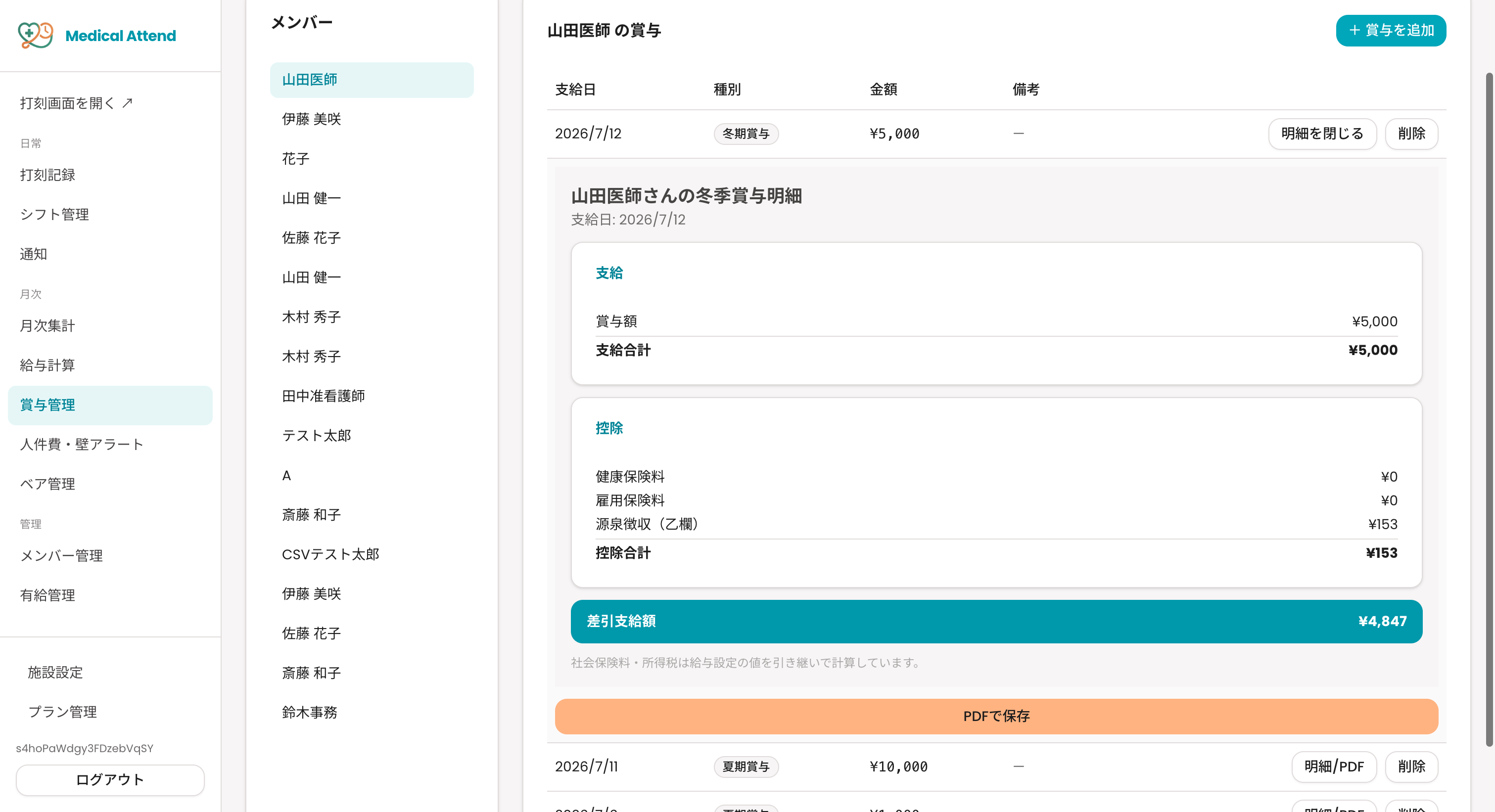
賞与(ボーナス)の支給額設定・社会保険料自動計算・PDF明細出力を独立したページで管理できます。
有給は以下の2通りの方法で付与できます:
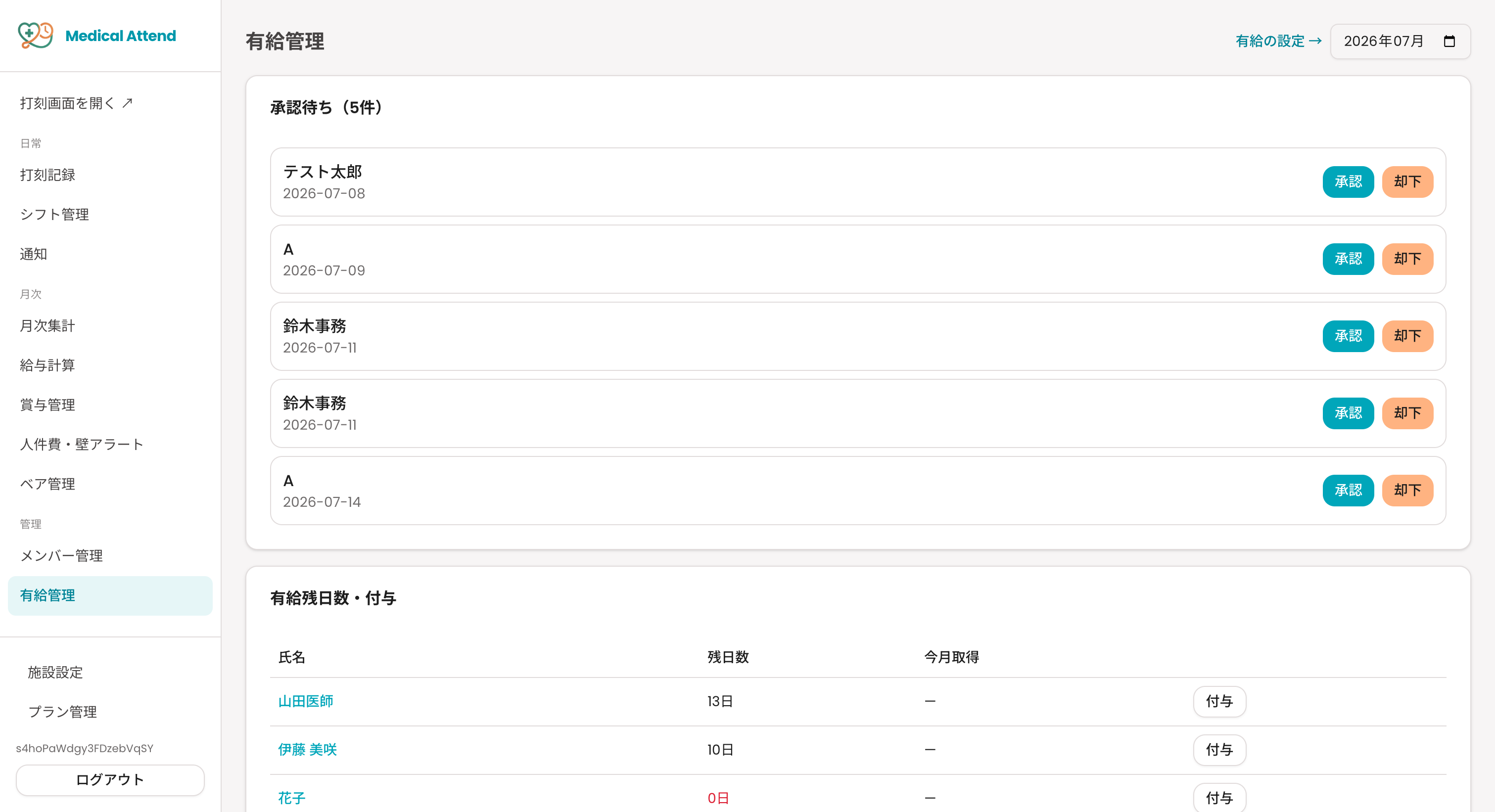
管理画面の「有給管理」で申請一覧が表示されます。「承認」または「却下」で処理します。
スタッフは自分の残数をスマホから確認できます。管理者は全スタッフの残数を一覧できます。
年間5日の有給取得義務が未達のスタッフを自動検知し、管理者に通知します。
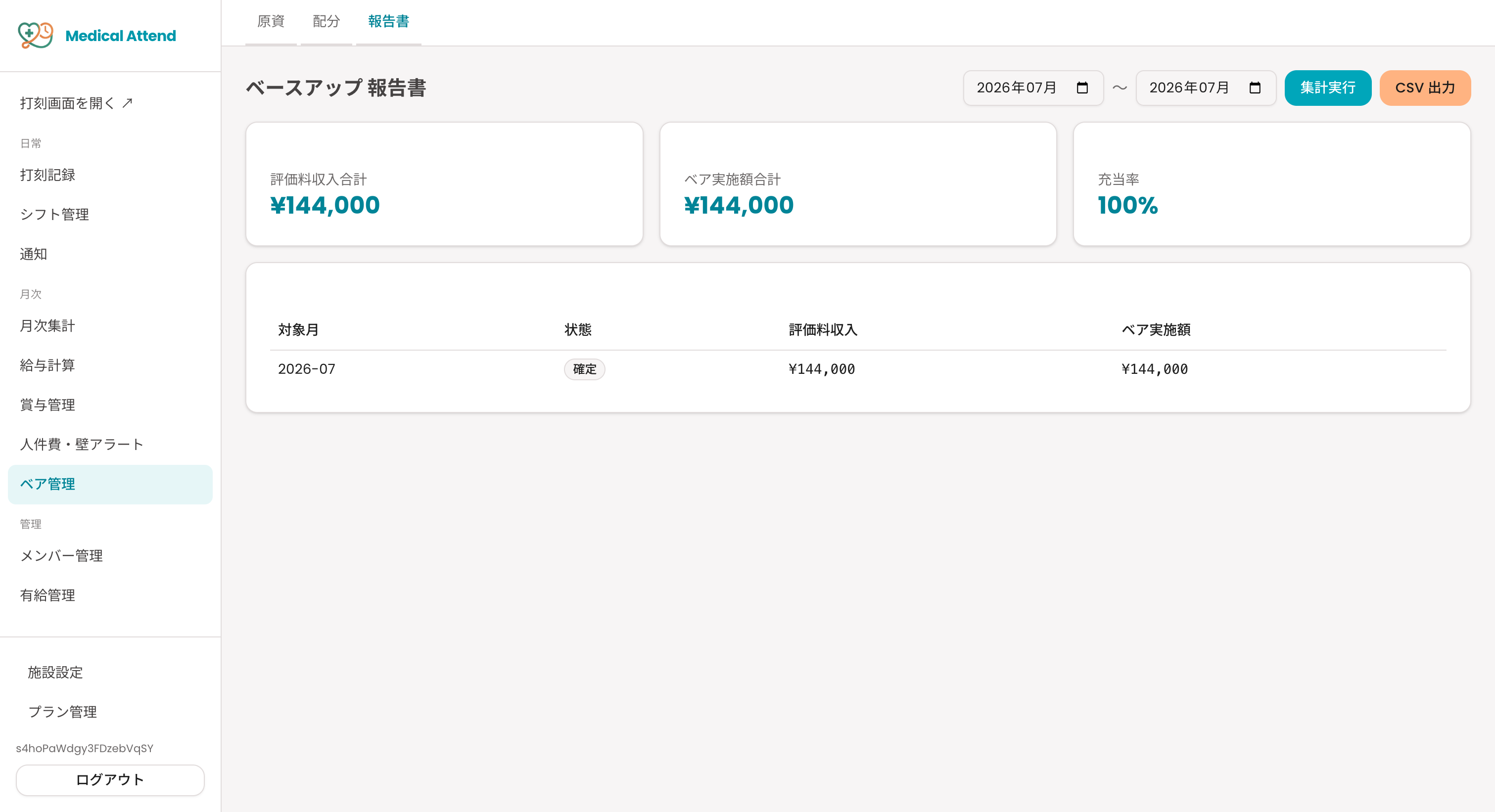
2024年度診療報酬改定で導入されたベースアップ評価料の算定・配分・報告書作成をサポートします。
パート・アルバイトスタッフの勤務時間が週20時間を超えると、社会保険の加入義務が発生する可能性があります。この機能は超過を自動検知し、管理者に通知します。
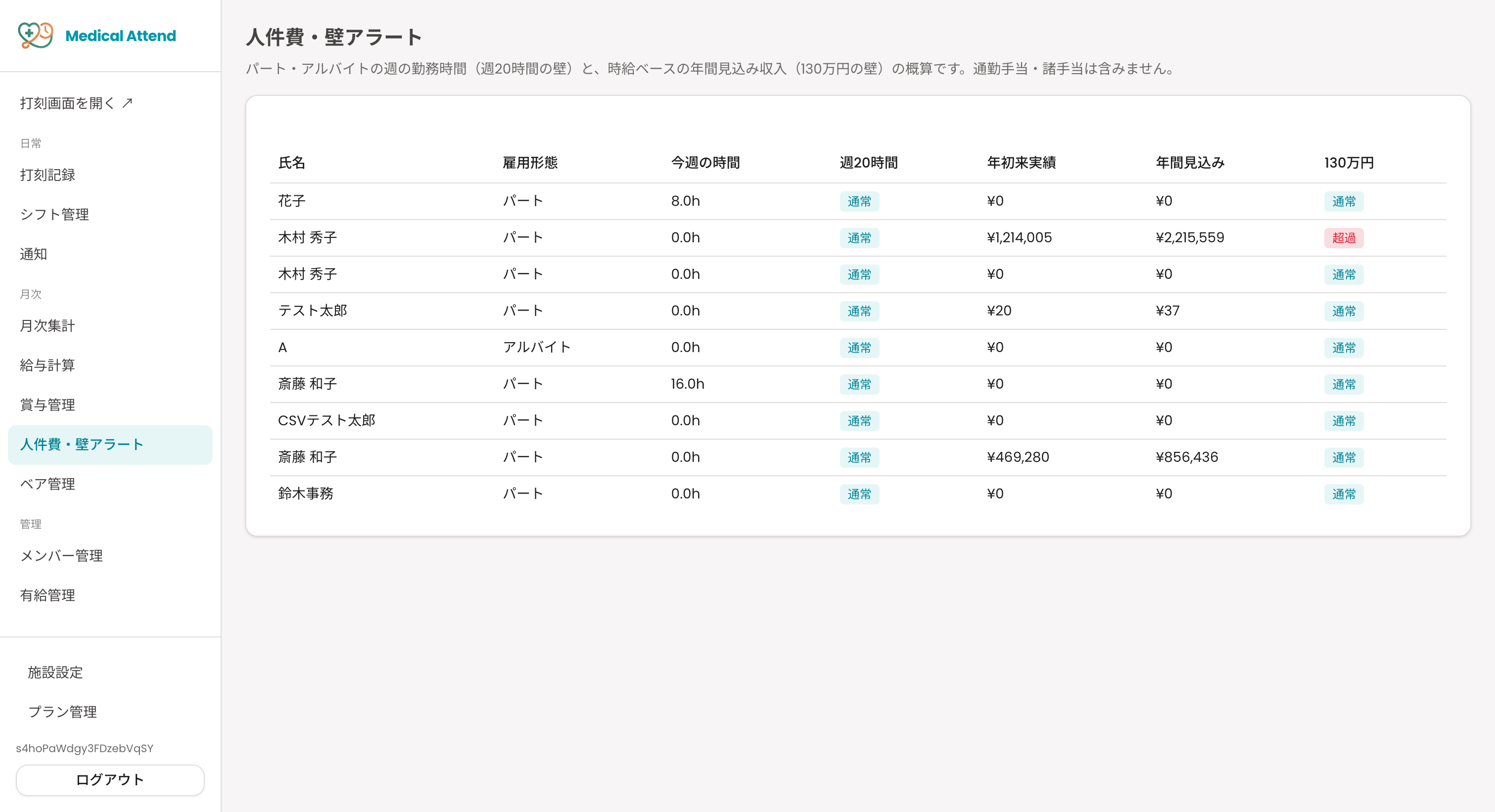
直近2ヶ月の平均が週20時間を超えた場合にアラートが表示されます。人件費の見える化で2026年10月の適用拡大にも備えられます。
アカウント登録後、管理画面に表示されるセットアップウィザード(SetupPage)に沿って進めることで、必要な初期設定を漏れなく行えます。
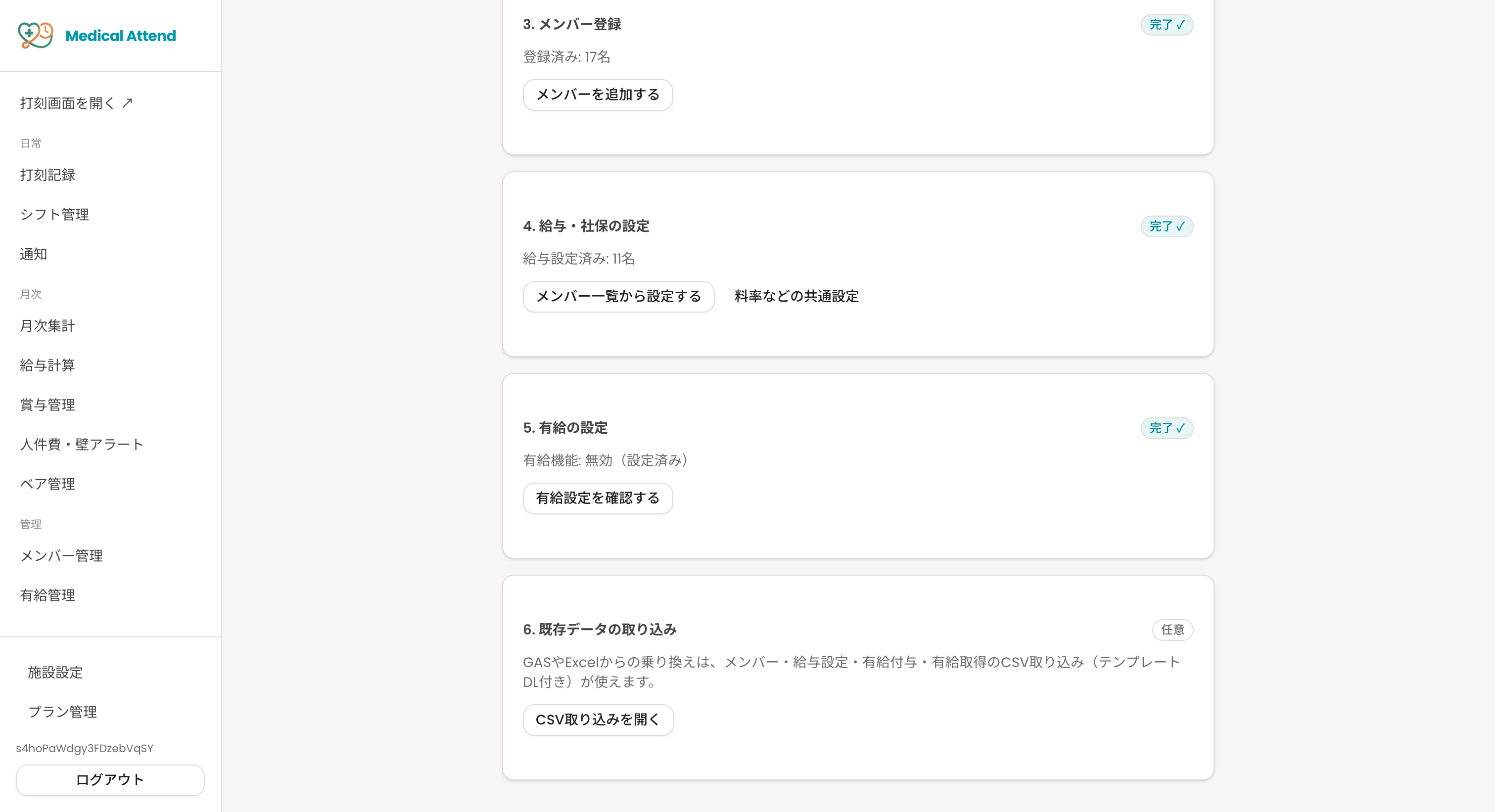
すべての必須ステップを完了すると、オンボーディングバナーが非表示になります。各設定は後から施設設定画面で再変更可能です。
既存の勤怠データを Medical Attend に一括で取り込めます。メンバー管理画面からテンプレートをダウンロードして利用してください。
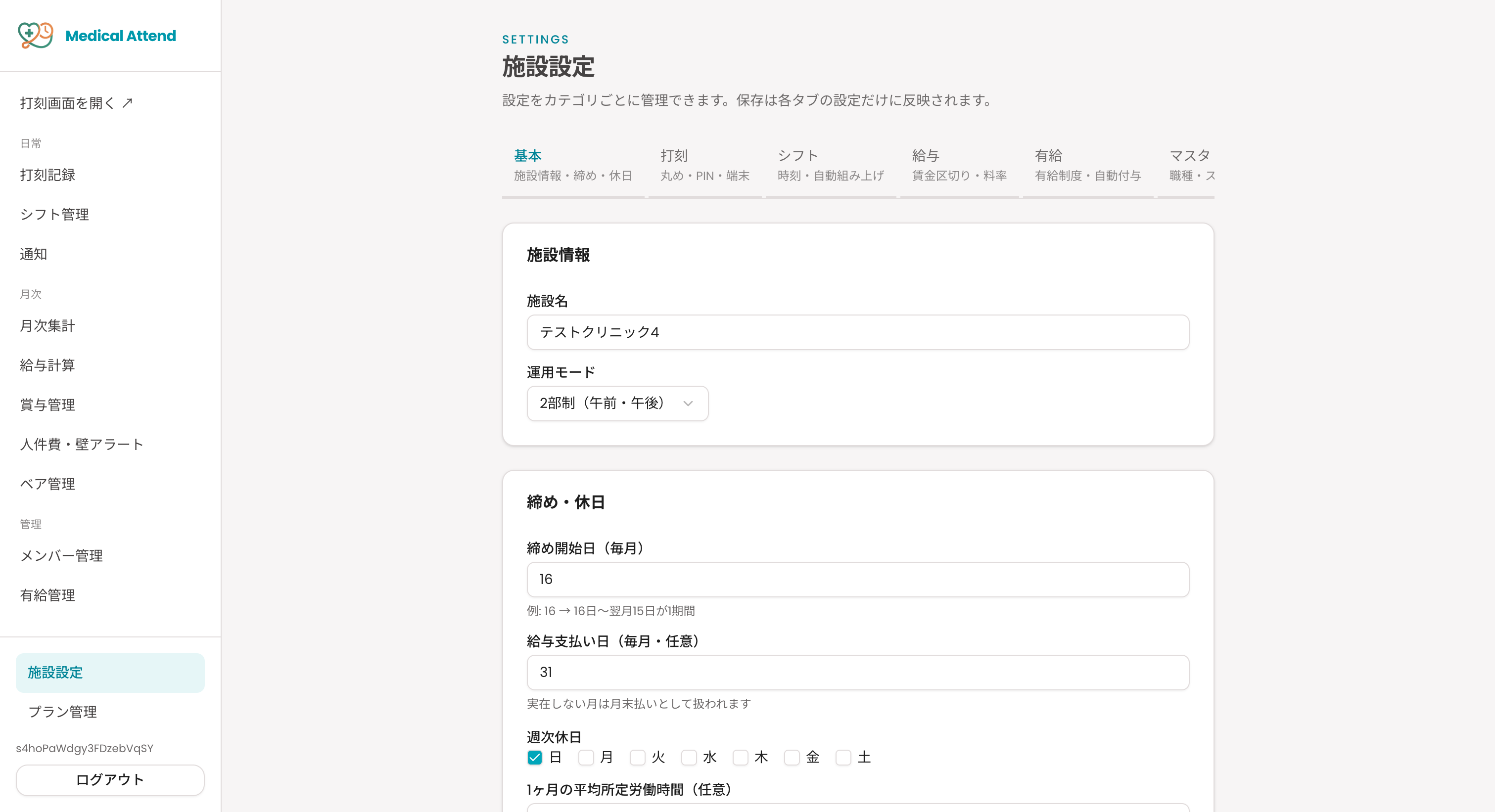
管理画面 → 「施設設定」で以下を変更できます:
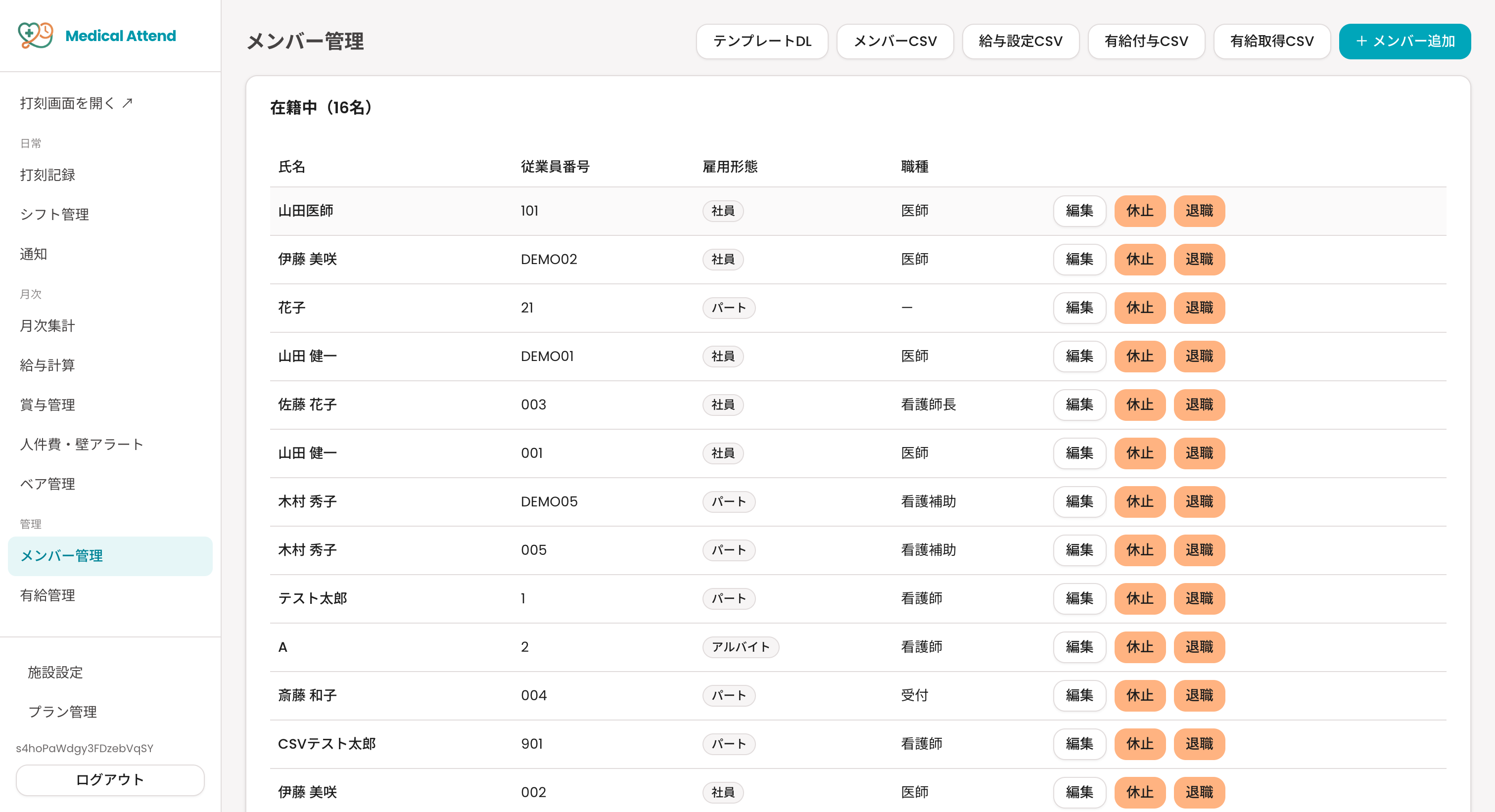
管理画面 → 「メンバー管理」で操作できます。各メンバーをクリックすると5つのタブで詳細設定が可能です。
施設設定の「マスタ」タブで職種の追加・名称変更が可能です。職種ごとに週20時間の壁アラート対象かどうかも設定できます。
| プラン | 月額 | 年額 | 機能 |
|---|---|---|---|
| 無料 | ¥0 | — | シフト管理のみ(5名まで) |
| ミニマム(推奨) | ¥6,000 | ¥60,000 | 全機能・30日無料トライアル |
| スタンダード | 近日公開 | 近日公開 | Coming Soon |
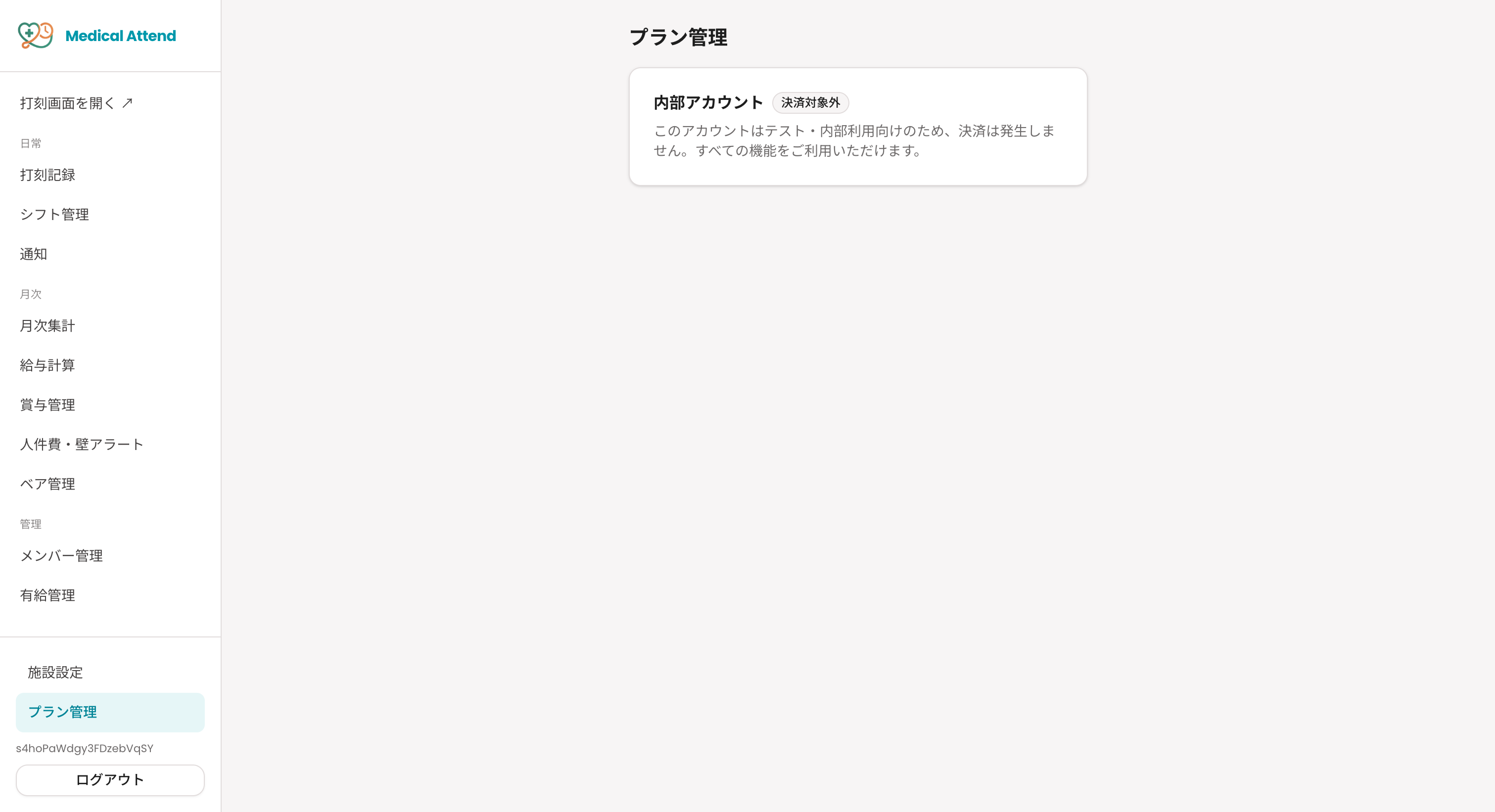
登録から30日間は全機能を無料でお試しいただけます。クレジットカードの登録は不要。トライアル終了後も自動的に有料プランに切り替わりません。
管理画面 → 「プラン管理」から「ミニマムプランにアップグレード」ボタンでStripe決済画面に遷移します。月額払い・年額払いを選択できます。
無料プランでは「シフト管理」機能を5名までご利用いただけます。打刻・給与計算・有給管理などの全機能を使うにはミニマムプラン(月額6,000円)へのアップグレードが必要です。登録から30日間は全機能を無料でお試しいただけます。
データはGoogle Cloud(Firebase)の日本リージョン(asia-northeast1)に保存され、転送時・保存時ともに暗号化されています。アクセスはクリニック単位で完全に分離されています。
打刻時刻はクライアント端末ではなくサーバー時刻で記録されるため、端末の時計を操作しても改ざんできません。また、打刻の修正には理由の入力が必要で、すべての変更は監査ログに記録されます。
freee人事労務の勤怠インポート形式に対応したCSVを出力できます。給与計算画面から「freee出力」ボタンでダウンロードし、freee側でインポートしてください。
スタッフ向け機能(シフト希望提出・有給申請・明細閲覧)はスマホに最適化された画面でご利用いただけます。打刻は共有端末(タブレット・共用PC)での利用を推奨しています。
メンバー・給与設定・有給のCSV一括インポートに対応しています。メンバー管理画面からテンプレートをダウンロードしてご利用ください。
現在は日勤(日跨ぎなし)のクリニック向けに特化しています。夜勤・当直・日跨ぎ勤務には対応していません。
管理画面の「プラン管理」ページから解約手続きが可能です。解約後も月末までご利用いただけます。データは解約後も一定期間保持されます。
メール(info@medical-attend.com)にて承ります。平日48時間以内にご返信いたします。お急ぎの場合は、件名に「【至急】」と記載してください。