
アカウント登録から初回打刻まで、
7ステップで迷わずスタートできます。
STEP 1
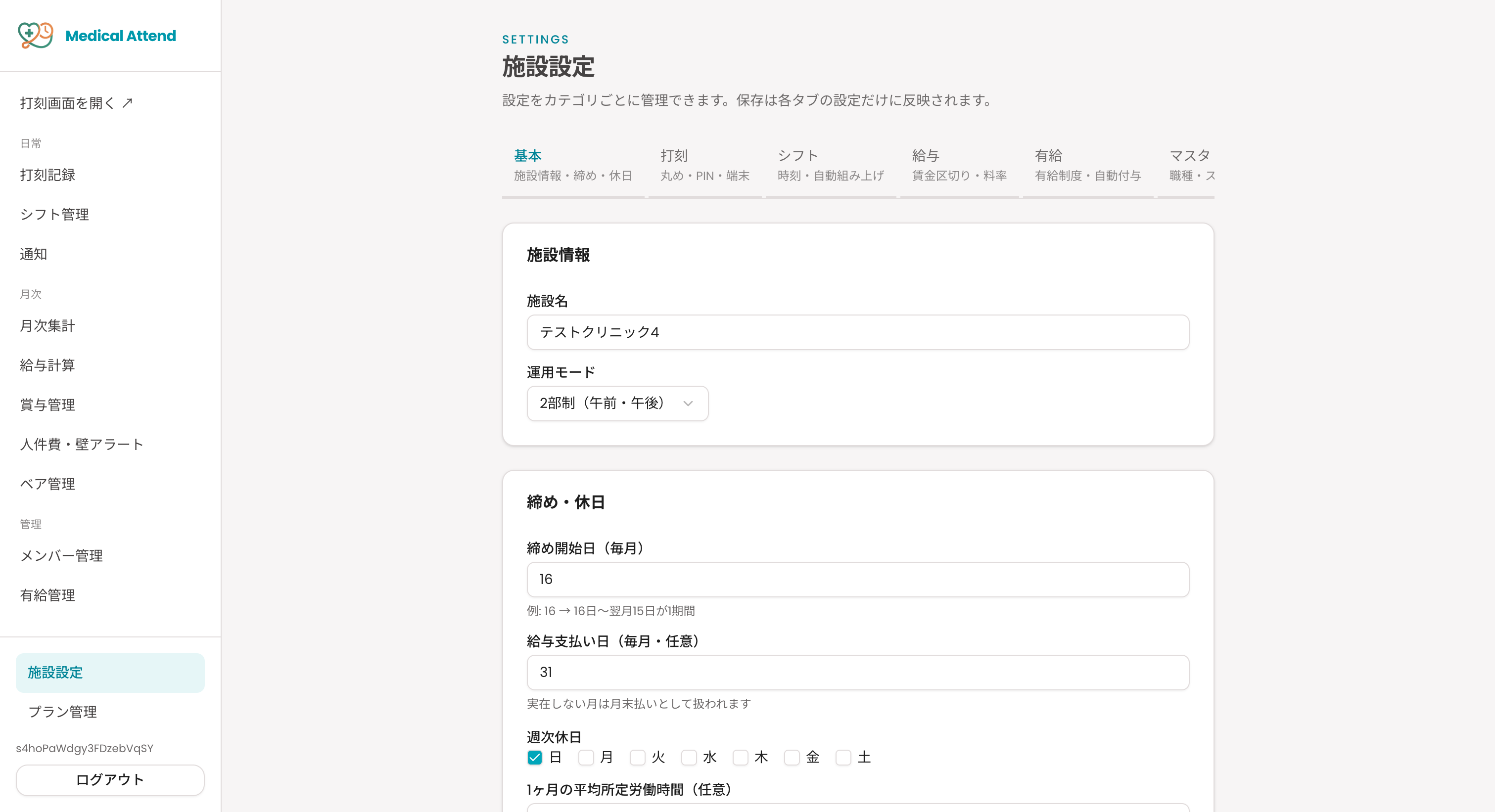
ログイン後、管理画面のオンボーディングウィザードまたは「施設設定」を開きます。
以下の3つを設定すれば完了です:
① 勤務体制 — 1部制(午前のみ)か2部制(午前・午後)か
② 締め日 — 給与計算の基準日(例:15日締め→「16」)
③ 通知先メール — 打刻漏れなどの通知を受け取るアドレス
STEP 2
管理画面 → 「施設設定」のマスタタブから、あなたのクリニックの職種を追加します。
例:
🏥 医師 · 👩⚕️ 看護師 · 📋 受付 · 🧹 清掃
職種はあとから追加・編集できます。まずは今いるスタッフの職種だけでOKです。
STEP 3
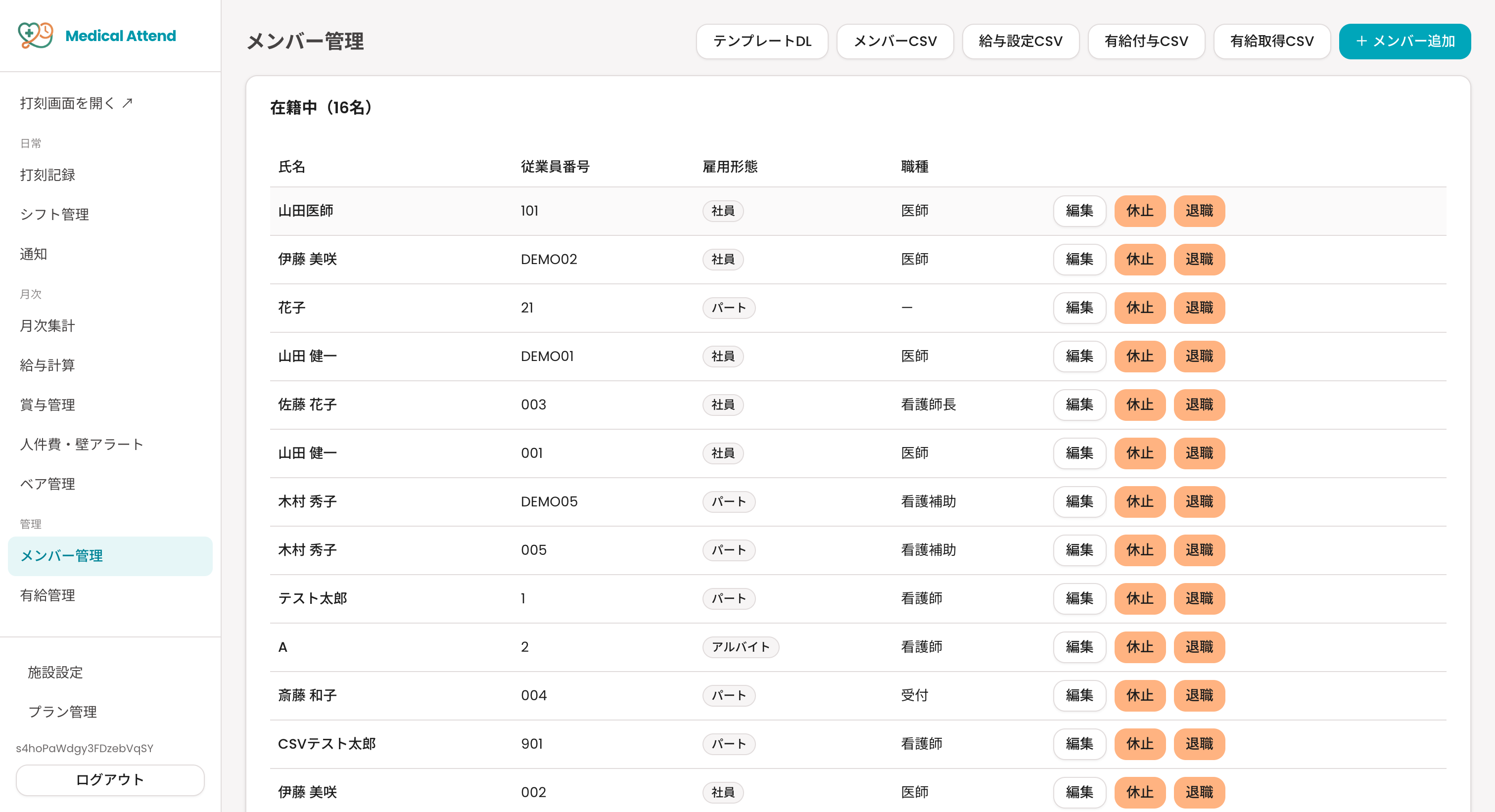
「メンバー管理」画面でスタッフを追加します。必要な情報は:
① 氏名
② 職種(STEP 2で登録したものから選択)
③ 雇用形態(アルバイト・パート・社員)
④ PINコード(打刻時の本人確認用・4桁数字)
⑤ 時給(給与計算に必要。曜日別・時間帯別・スキル別の変動時給も設定可)
STEP 4
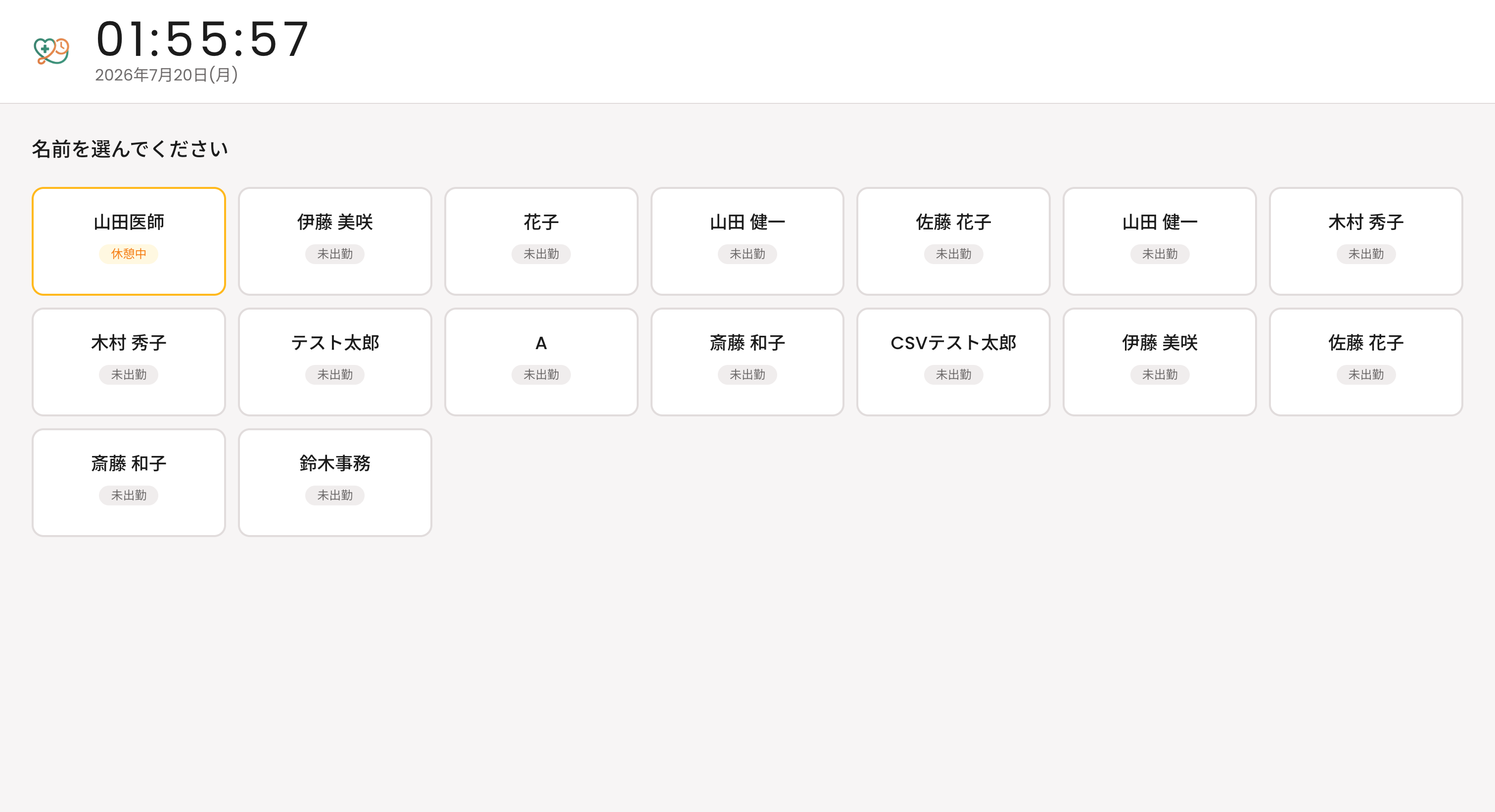
クリニックのタブレットや共用PCで打刻画面を開きます。
① ブラウザで medical-attend.com にアクセス
② 管理者アカウントでログイン
③ 閲覧専用の打刻URL(/punch)を開く
④ タブレットをスタッフ共有スペースに設置
STEP 5
いよいよ実際に打刻してみましょう。
① スタッフが自分の氏名ボタンをタップ
② PIN(4桁)を入力(PIN不要設定の場合はスキップ)
③ 「出勤」ボタンを押す
④ 画面に「○○さん 出勤 09:00 を記録しました」と表示されれば成功🎉
退勤時は同じ手順で「退勤」を押します。
STEP 6
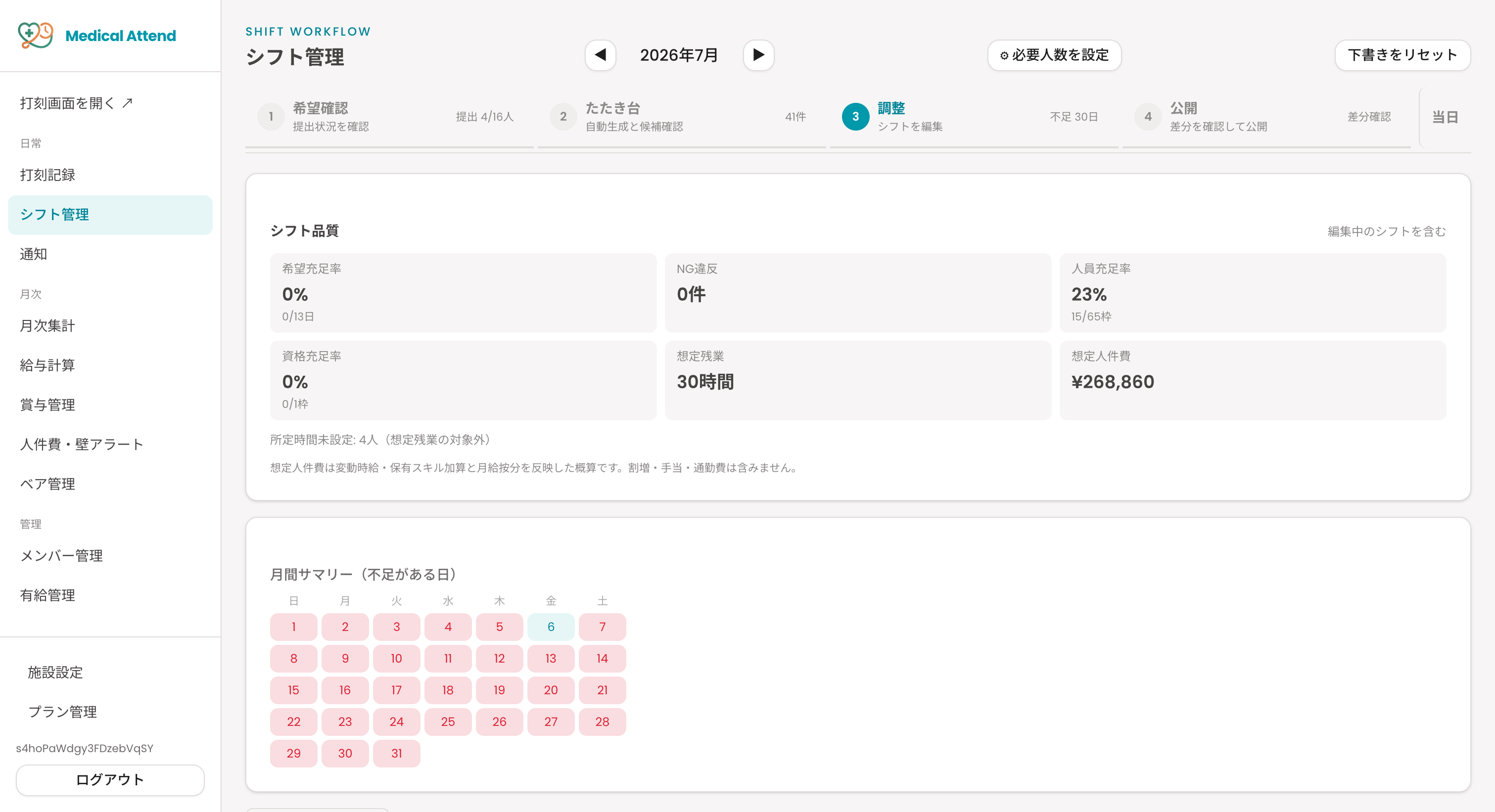
シフト管理は3ステップのワークフローで完結します:
① 希望収集 — スタッフが各自のスマホからカレンダー形式で希望を提出
② 自動ドラフト作成 — 希望・職種(スキル)・シフトパターン・週所定時間・連勤上限を考慮して最適なシフト案を自動生成
③ 公開 — 「公開」ボタンで全スタッフに共有
週間ボード上部の品質指標パネルで希望休充足率・資格充足率・想定残業・想定人件費を確認しながら調整できます。
STEP 7
登録から30日間は全機能を無料でお試しいただけます。
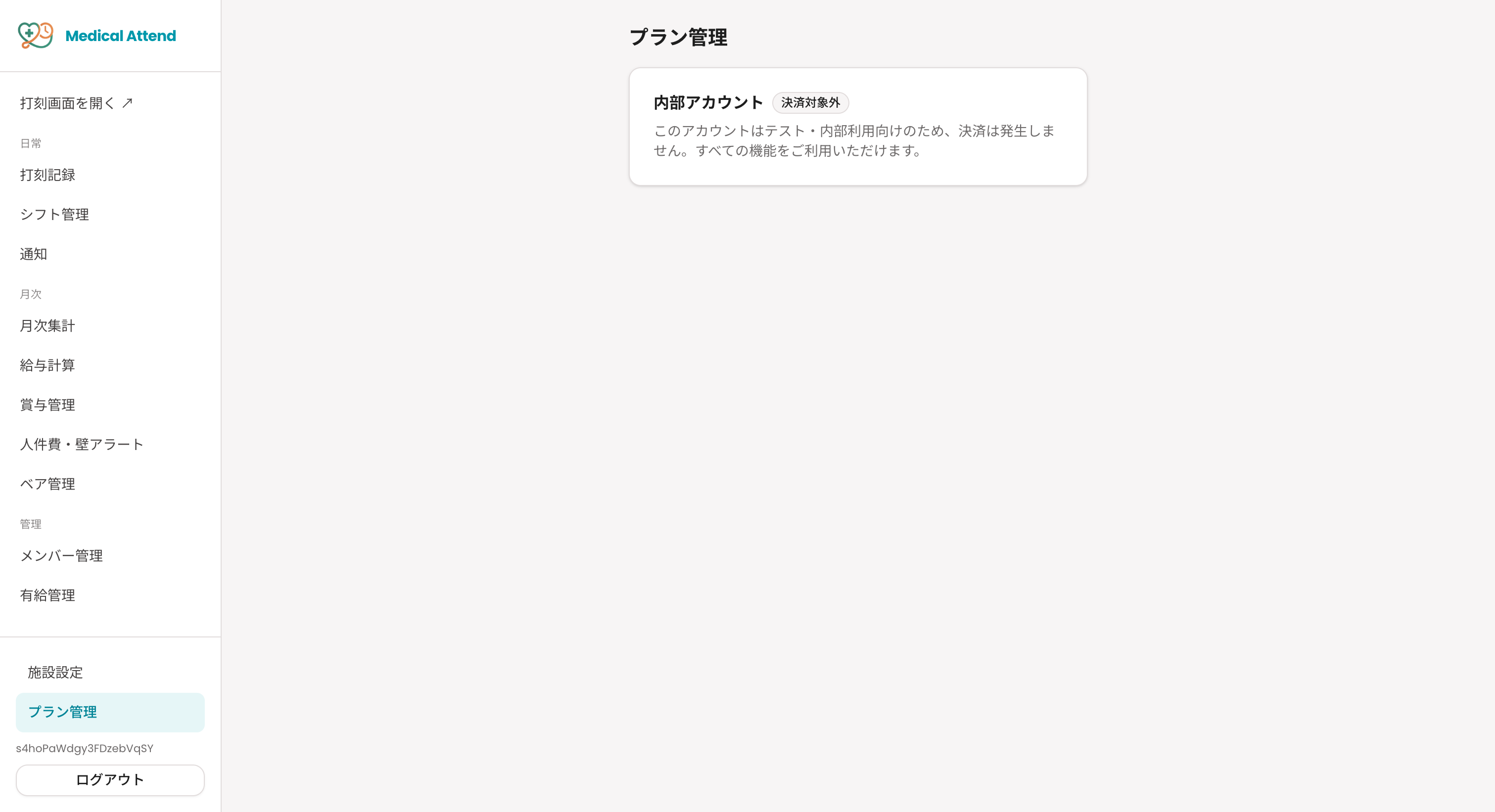
管理画面の「プラン管理」ページで:
① 現在のプラン(無料トライアル中)を確認
② ミニマムプラン(月額6,000円・年額60,000円)へのアップグレード手続き
③ アップグレード後は打刻・給与計算・有給管理・ベースアップ評価料の全機能が使い放題
これで Medical Attend の基本的なセットアップは完了です。
わからないことがあれば、ヘルプページをご覧ください。